「Google Workspace」最安プランと標準プランの内容を比較!AIを活用するフリーランス向けなのはどっち!?
sada_blog
スマート・フリーランス戦略室
フリーランス税理士として活動している「やっぴー/佐田一紀」です!
「自由」が欲しくてフリーランスになった方向けに「AI・ITによる効率化」「お金の話」「PCガジェット」について情報発信しています!
今回は、Windows 11に標準搭載されている機能「Snipping Tool」をご紹介します。
「ただのスクリーンショットをとる機能でしょ?」と思っていませんか?実はそれだけではありません。
画像からのテキストコピーや、スクリーンショットの直接貼り付けなど、知っておくと便利な機能が満載です。
特に、AIへのプロンプト入力を効率化したい方には必見の内容ですので、ぜひ最後までご覧ください。
Snipping Toolは、Windowsに標準で搭載されているスクリーンショット撮影ツールです。
パソコンの画面上の好きな部分を切り取って、画像として保存したり、クリップボードにコピーしたりすることができます。
別途有料ソフトなどをインストールする必要がなく、Windowsユーザーなら誰でもすぐに使えるのが大きな魅力です。シンプルですが、日々の業務効率を確実に上げてくれる頼れるツールです。
使い方はとても簡単です。
スタートメニューから「Snipping Tool」と検索して起動することもできますが、効率を重視するなら、ぜひショートカットキーを覚えておきましょう。
この3つのキーを同時に押すだけで、すぐにスクリーンショットの撮影モードに入ります。あとはマウスで切り取りたい範囲を指定すれば、あっという間に画面のキャプチャが完了します。
Snipping Toolの特に便利な点が、「画像内の文字認識(OCR)」機能です。
Web上の画像バナーや、テキスト選択ができないPDF資料などから、「文字だけを抜き出して転記したい」と思ったことはありませんか?手入力で打ち直すのは面倒ですよね。そんな時にこの機能が活躍します。
例えば、以下のような国税庁のWebサイトを見ているとします。
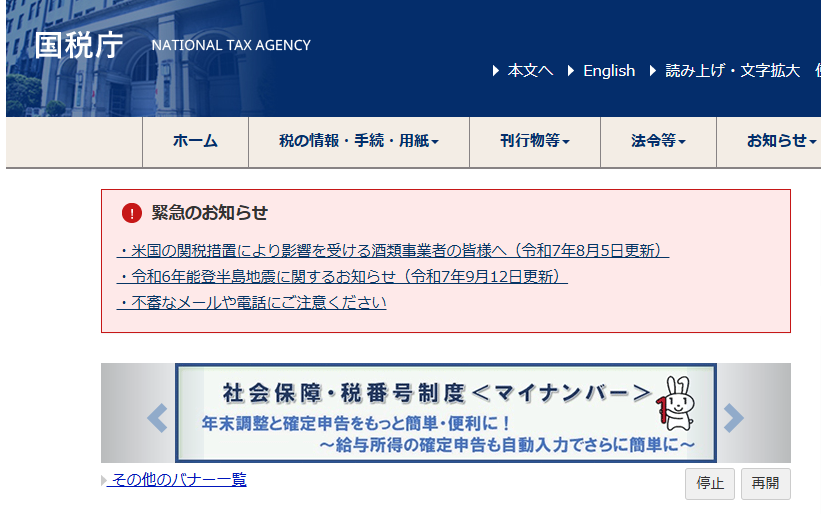
画面下部にあるバナー内の「年末調整と確定申告をもっと……」という文字を引用したい場合、通常なら画像なので文字選択ができません。
しかし、Snipping Toolでこの部分を撮影し、画面上にある「テキストアクション」ボタン(横線が入ったアイコン)をクリックすると……。
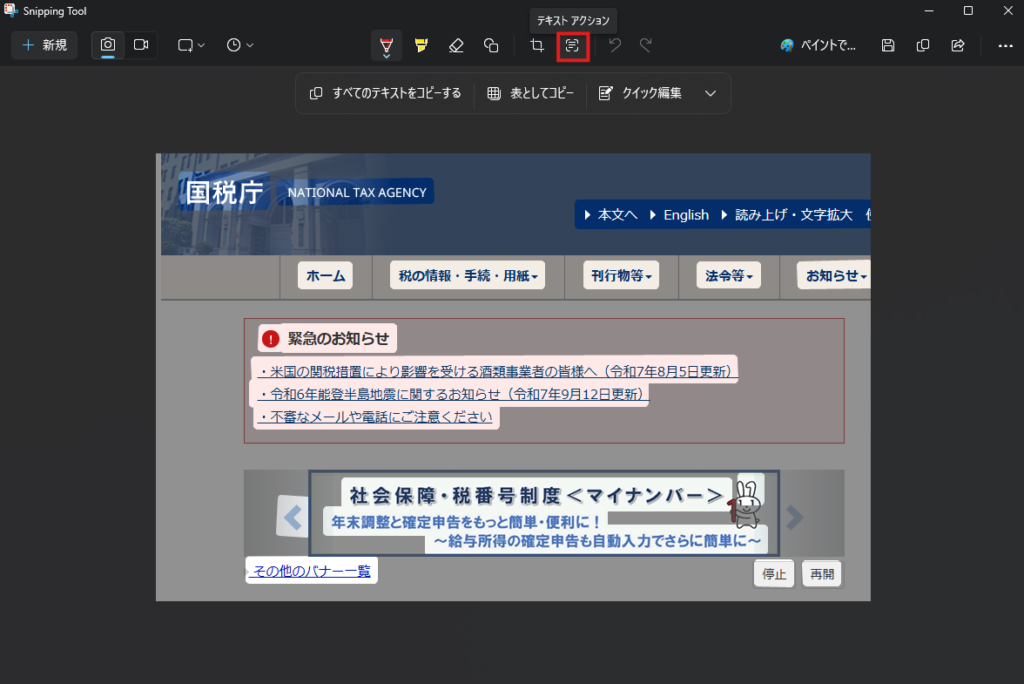
画像の中にある文字を自動で認識してくれます!
認識されたテキストは選択可能になるので、必要な部分をドラッグして、右クリックやショートカットでコピーできます。
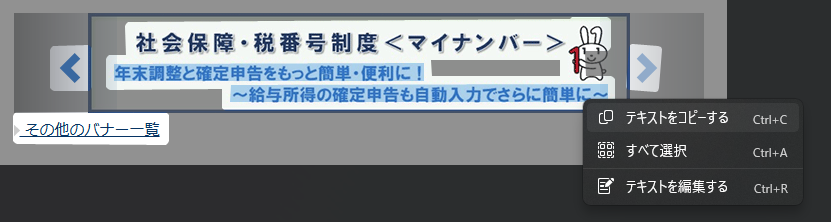
あとは、メモ帳やWordなどに貼り付けるだけ。
以下のように、バナー画像の中にあった「年末調整と確定申告をもっと簡単・便利に!」という文章が、そのままテキストデータとしてペーストできました。
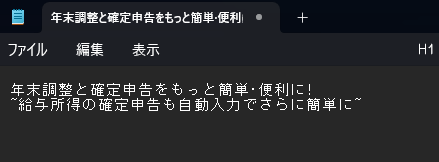
資料作成やメール作成の際、画像内の情報を手打ちする手間がなくなるので、非常に便利です。
撮影したスクリーンショットは、自動的にクリップボード(PCの一時保存場所)にコピーされます。
そのため、画像をわざわざファイルとして保存しなくても、WordやPowerPointなどにそのまま貼り付け(ペースト)が可能です。
そして最近、この機能が役に立つのが、AIへのプロンプト入力です。
例えばプログラミングやExcelのマクロを組んでいるとき、以下のようなエラー画面が出て困ったことはありませんか?
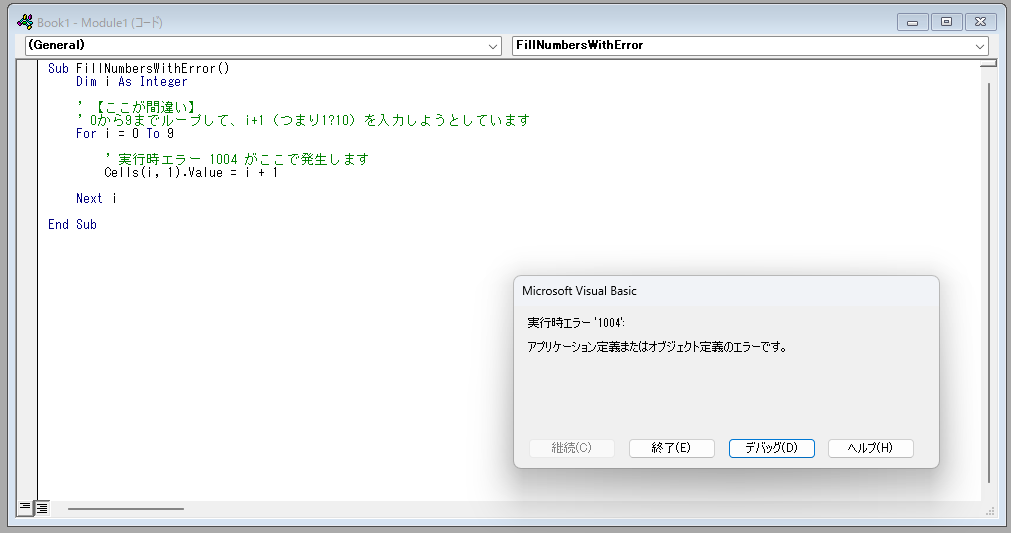
「実行時エラー ‘1004’……」と表示されていますが、何が原因かわからない場合、AIに聞くのが手っ取り早いです。
このとき、エラー画面をわざわざ「名前を付けて保存」して、AIに「アップロード」する必要はありません。
「スクショ(Win+Shift+S)」→「AIの入力欄にペースト(Ctrl+V)」
これだけでOKです。GeminiなどのAIチャット欄で右クリックして「貼り付け」を選びます。ショートカットキーで(Ctrl+V)でもOKです。
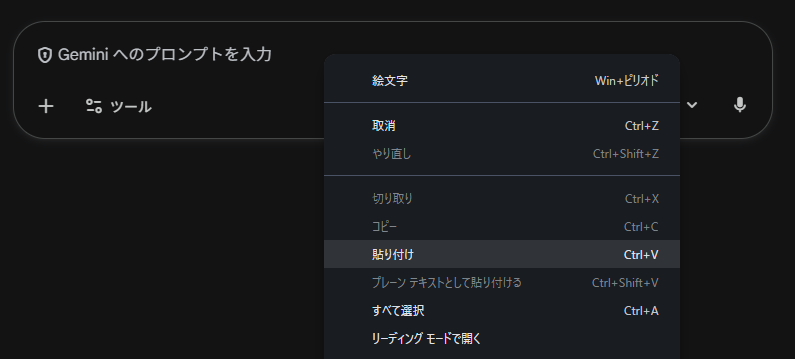
画像が貼り付けられたら、あとは「このエラーはなに?」と一言添えて送信するだけです。
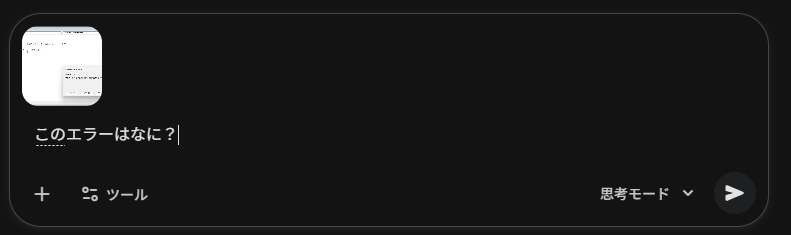
するとAIが画像を解析し、エラーの原因や修正方法を具体的に教えてくれます。
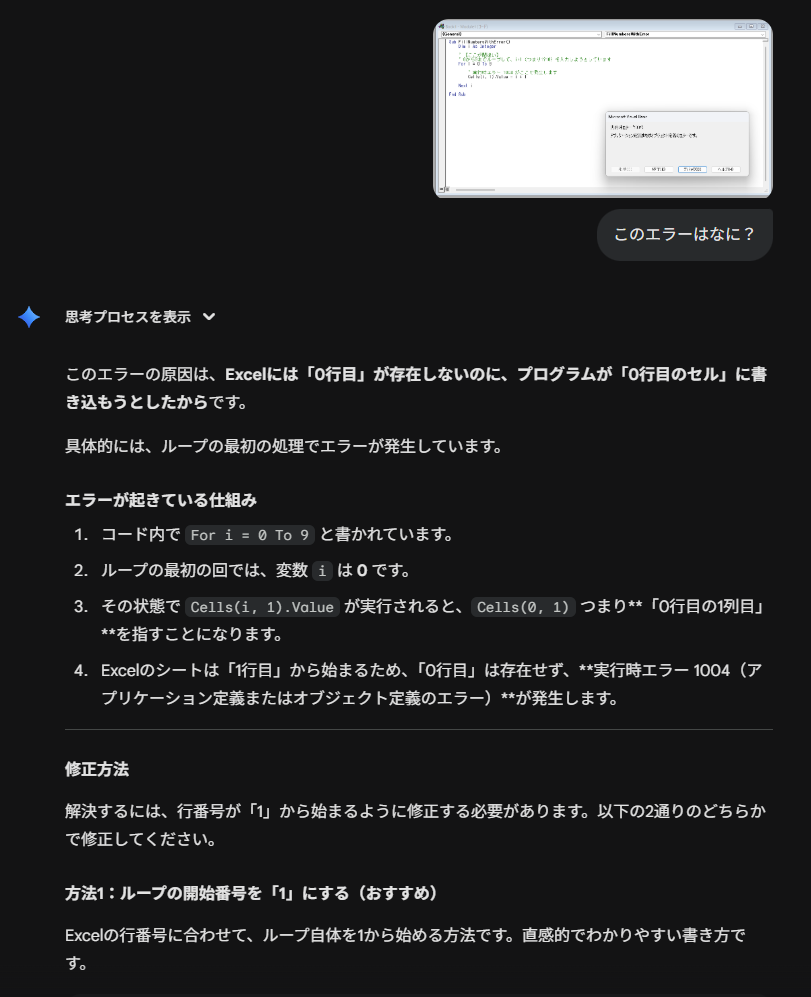
視覚的な情報をAIに瞬時に共有できるので、言葉で状況を説明する手間が省け、トラブル解決のスピードが格段に上がります。
今回は、Windowsの便利機能「Snipping Tool」による効率化についてご紹介しました。
特にAIを活用しているフリーランスの方にとって、画像の保存やアップロードの手間がなくなるのは大きなメリットです。
小さな効率化の積み重ねが、自由な時間を生み出します。ぜひ日々の作業に取り入れてみてくださいね!