Windowsのスクリーンショット機能「Snipping Tool」でAIプロンプト入力の効率化
sada_blog
スマート・フリーランス戦略室

フリーランス税理士として活動している「やっぴー/佐田一紀」です!
「自由」が欲しくてフリーランスになった方向けに「AI・ITによる効率化」「お金の話」「PCガジェット」について情報発信しています!
さて、フリーランスの皆さん、こんな経験はありませんか?
「知らない電話番号からの着信……出るべきか、出ないべきか迷う」
仕事の依頼かもしれないけれど、単なる営業電話かもしれない。
でも、私たちフリーランスには、会社のように「代わりに要件を聞いてくれる総務や秘書」がいませんよね。
作業中に電話で集中力を切らされるのは痛い……。
そこで今回は、そんな悩みを解決するiPhoneの「着信スクリーニング」機能をご紹介します!
これは「あなただけのデジタル秘書」と呼べる機能です!
「着信スクリーニング」とは、知らない電話番号から電話がかかってきたときに、iPhoneがあなたの代わりに電話に出て、相手の要件を聞き出してくれる機能のことです。
仕組みはとてもシンプルです。
「電話番号を登録していない相手」や「非通知」からの着信に対してのみ、この機能が発動します。
逆に、友人やクライアントなど、すでに連絡先に登録している人からの電話には影響しません。
いつも通りに着信するので、「大切な人からの電話を機械的にあしらってしまったらどうしよう……」という心配は無用です!

「私もこの機能はONにしています。私は電話自体が苦手なのですが、知らない番号からの電話に対するプレッシャーが楽になりました。大事な電話はすぐに対応できるように、仕事仲間やお客様の電話番号はすぐに連絡先に登録することを心がけています」
まずは設定方法を見ていきましょう。
※着信スクリーニングを使用するには、iPhoneの「iOSバージョン26.0以降」である必要があります。 設定前に、OSが最新版にアップデートされているか確認してみてください。
設定自体は数タップで完了します。
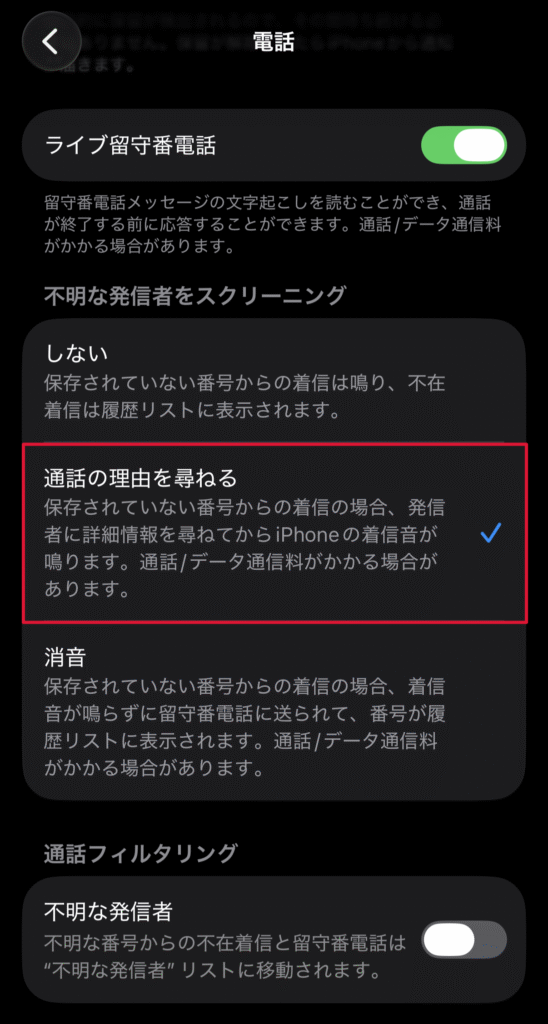
これだけで準備完了です!
では、実際に知らない番号から電話がかかってきたらどうなるのか、実際の画面を見ながら解説します。
※非通知電話の場合の画面で解説します。未登録の電話番号からの電話でも同じ流れです。
知らない番号から電話が来ると、iPhoneが自動で応答し、相手にこう伝えます。
「名前と用件を録音してください。発信先が応答できるかどうか確認します」

(この間名刺を交換したフリーランスの人に電話してみよう!)
名前と用件を録音してください。発信先が応答できるかどうか確認します。
(カフェで作業中。まだスマホは鳴っていないので気が付かない)
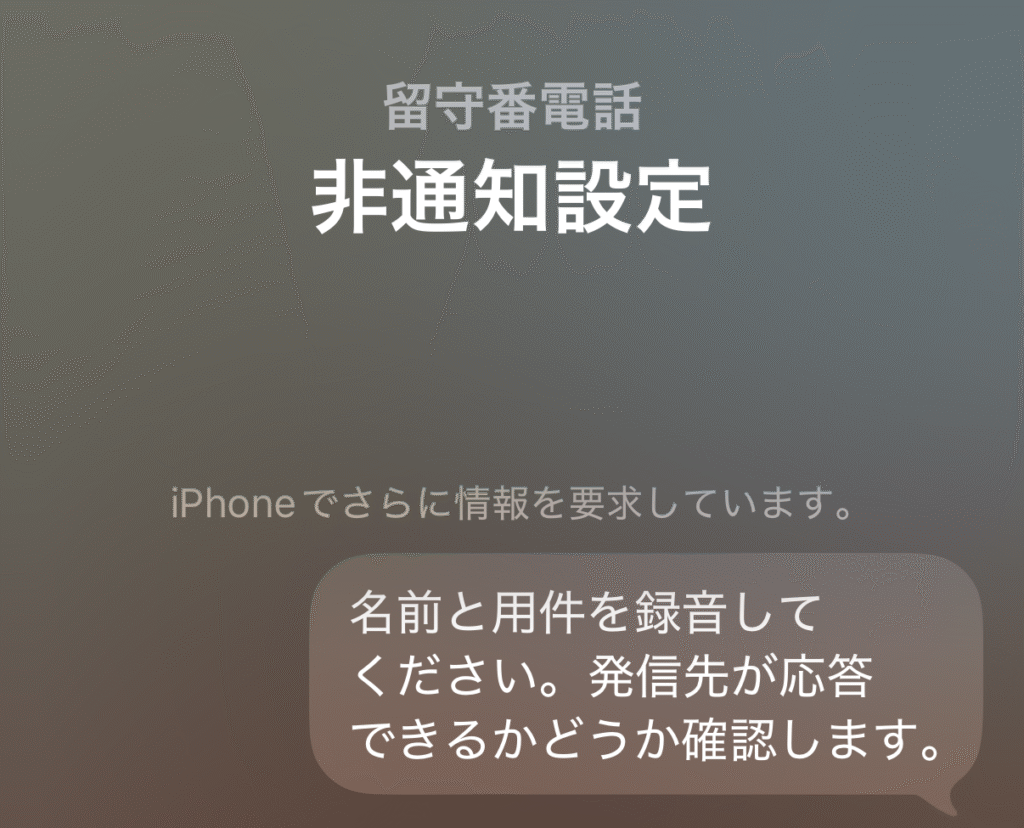

(自動音声?名前と要件を言えばいいのか!)
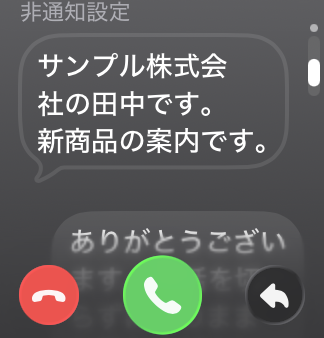
相手が「サンプル株式会社の田中です。新商品の提案です」と話し始めると、リアルタイムで話している内容が文字になって画面に表示されます!
サンプル株式会社の田中です!新商品の提案です!
ありがとうございます。通話を切らずにこのままお待ちください。
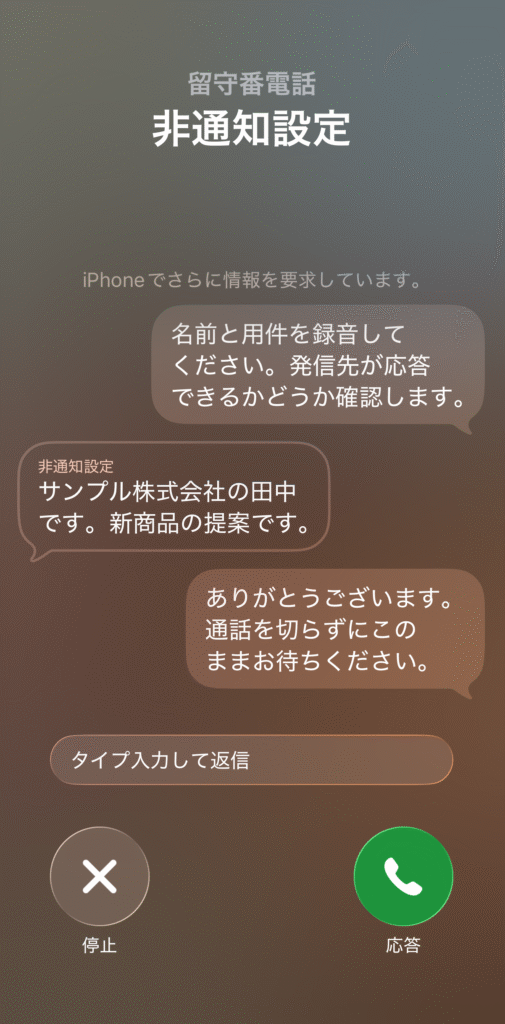
相手には「ありがとうございます。通話を切らずにこのままお待ちください。」という自動音声が流れます。
(このまま待つのか。電話出てくれたらいいな。)
ここでスマホが鳴り、あなたは相手が話した名前と要件の文字起こしを見て判断できます。

(あ、電話だ…名刺を交換した田中さんから営業の電話か…)
「あ、これ営業電話だ」と思えばそのままスルーできますし、「大事な案件かも!」と思えば通話ボタンを押して会話を始めることができます。
さらにすごいのが、声を出さずにボタン一つで返信できること。
例えば、相手の要件が表示された後に「あとでかけ直します」ボタンをタップすると……
(興味はあるけど今はカフェで電話できないから、あとからかけ直そう)
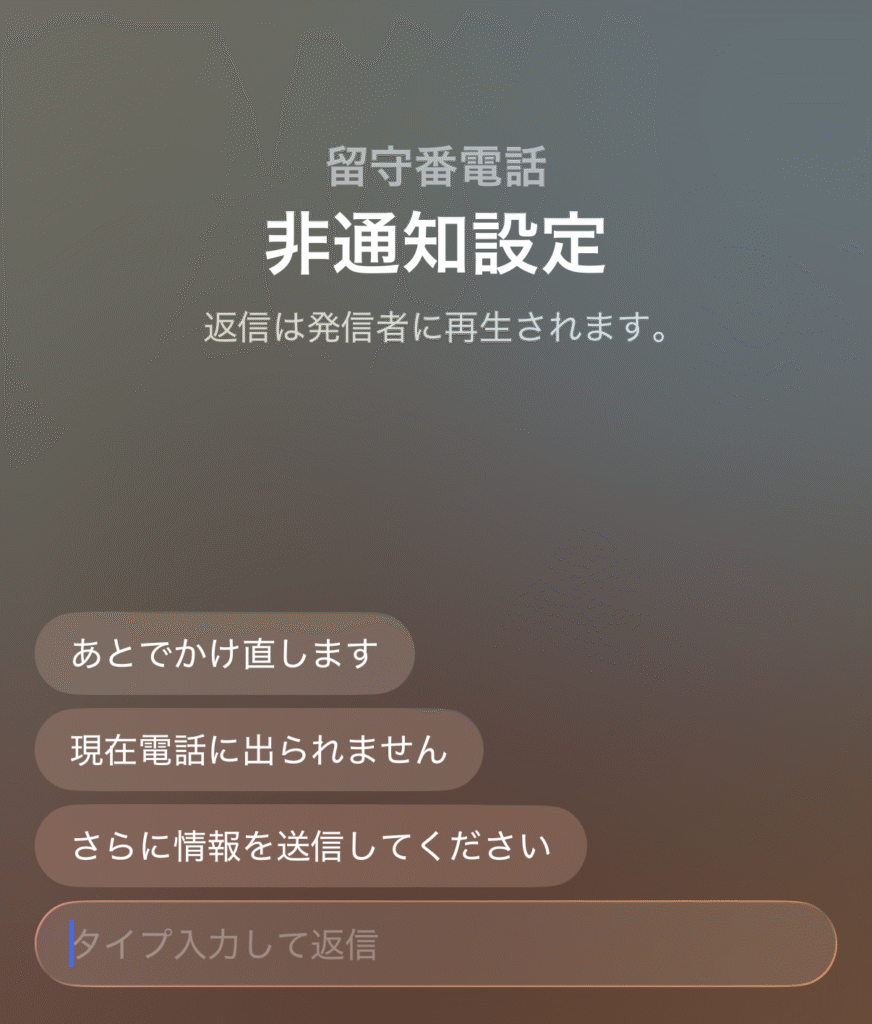
発信先は”あとでかけ直します”と言いました
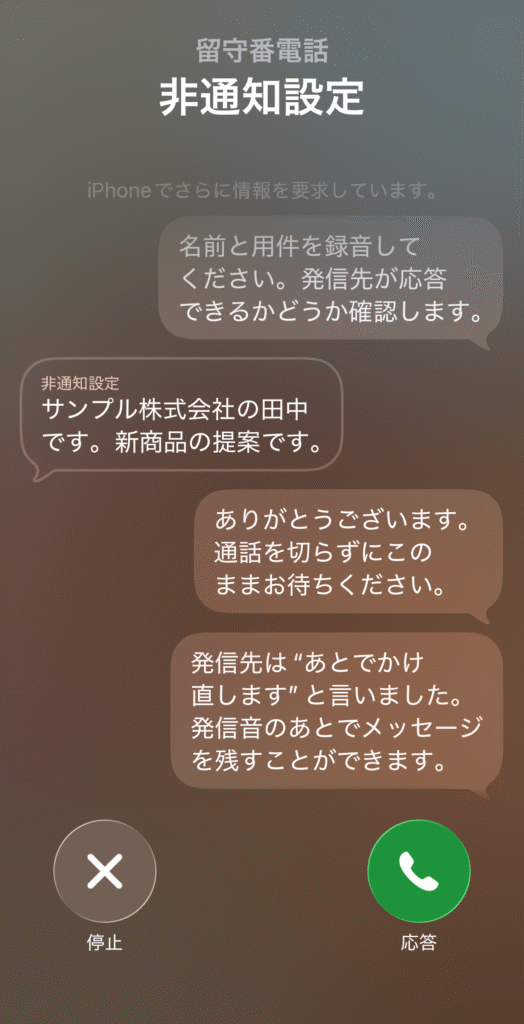
(後からかけ直してもらえる!よかった!)
自動音声があなたの代わりに「発信先は”あとでかけ直します”と言いました」と相手に伝えてくれます。 電車の中や、打ち合わせ中でも安心ですね。
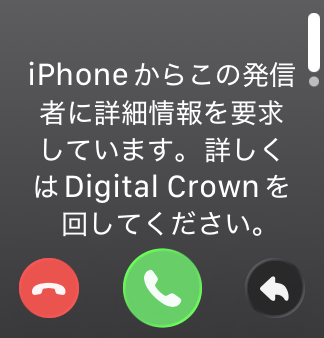
A.Apple Watchをお持ちの方は、手元で振動し、通知が届きます。 「Digital Crownを回してください」と表示され、iPhoneを取り出さなくても状況を確認できるので非常にスマートです。
A. 着信履歴と録音データが残ります。 通常の不在着信と同じように履歴が残りますし、相手が話した内容は録音データとして保存されます。あとでゆっくり聞き返したり、文字起こしされたテキストを読んだりできます。
A. 着信履歴だけ残ります。 突然の機械音声のアナウンスに戸惑って、無言で切ってしまう方もいるかもしれません。その場合も着信履歴はしっかり残るので、「知らない番号からかかってきたな」という事実は確認できます。
この機能は、つぎのようなフリーランスの方にぜひ使ってほしいです。
「いきなり機械に電話対応させるなんて、失礼じゃないかな?」 そう感じる方もいるかもしれません。
でも、少し視点を変えてみましょう。
一般企業であれば、社長に電話をかけても、いきなり社長が出ることはまずありませんよね?
まずは総務や秘書の方が電話を取り、「お名前とご用件をお伺いできますか?」と確認してから取り次ぐのが一般的です。
フリーランスも「事業主=一人社長」だと私は考えています!
自分の時間を確保するために「デジタル秘書」を雇うことは、決して失礼なことではないと思います。
それに、この機能が作動するのは「電話番号を登録していない相手」だけです。 頻繁にやり取りする大切なクライアントやパートナーは登録済みのはずなので、いつも通り直接つながります。どうぞ安心して導入してください!
iPhoneの「着信スクリーニング」は、フリーランスにとって最強の味方です。
設定も簡単なので、ぜひ今日から「あなただけの秘書」を採用して、より快適なフリーランスライフを送ってくださいね!